



Das Problem kennst Du sicher
Du sitzt abends im Büro und musst noch die Rechnungen der letzten Woche in Deine Buchhaltungssoftware übertragen. Jede einzelne Rechnung bedeutet:
- Rechnungsnummer manuell abtippen
- Kundendaten kopieren
- Beträge übertragen (und hoffen, dass kein Zahlendreher passiert)
- Umsatzsteuer richtig zuordnen
- Datum eintragen
Bei 40 Rechnungen im Monat sind das schnell 3-4 Stunden reine Tipparbeit. Und das Schlimmste: Fehler schleichen sich ein. Eine vergessene Rechnung hier, ein falscher Betrag dort, und am Monatsende stimmt die Buchhaltung nicht.
Zwischen Rechnungsstellung und Buchhaltung geht nicht nur Zeit verloren, sondern auch die Übersicht über Deine Finanzen. Wann wurde welcher Kunde bezahlt? Welche Rechnungen sind noch offen? Diese Fragen lassen sich nur mit doppeltem Aufwand beantworten.
Die Lösung: ToolTime-Lexware-Integration
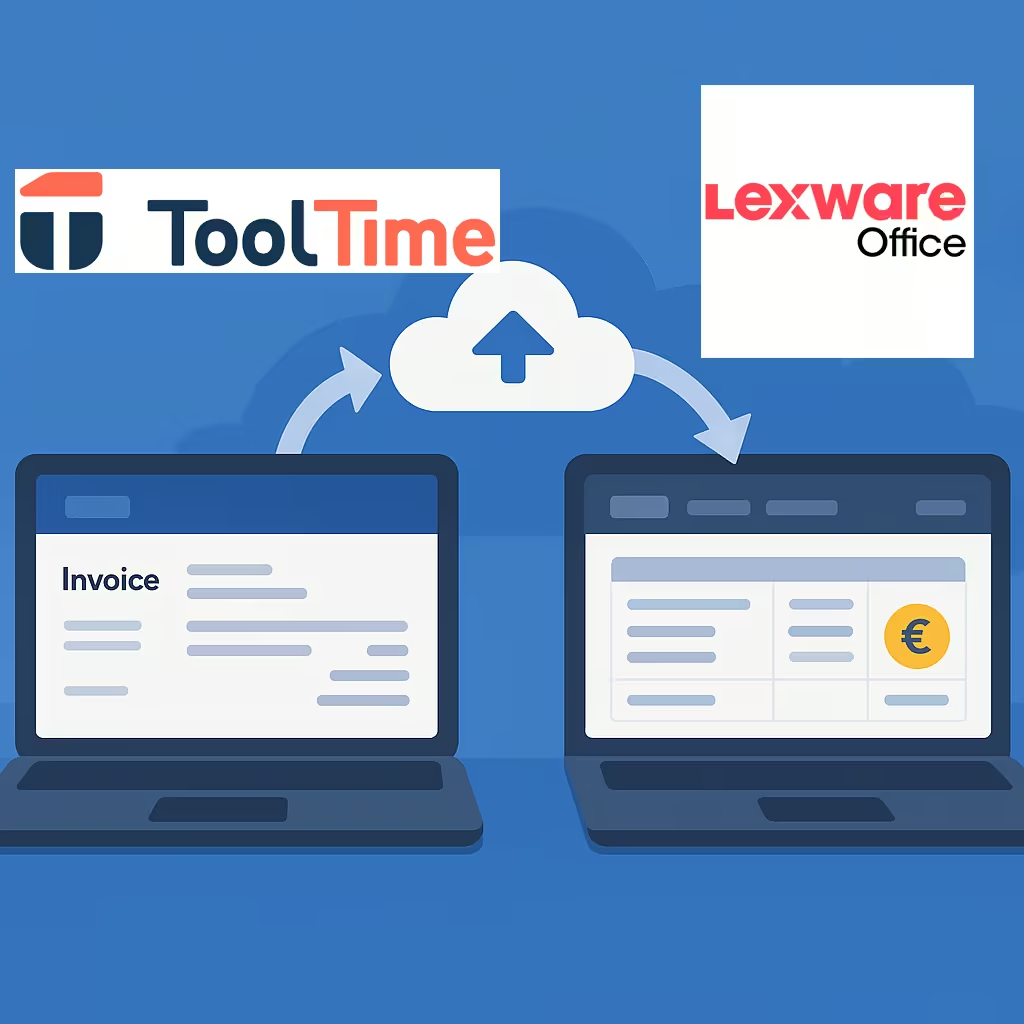
Die gute Nachricht: All das gehört der Vergangenheit an. Die ToolTime-Lexware-Integration schließt diese Lücke nahtlos. Einmal eingerichtet, in gerade mal 15 Minuten, läuft alles automatisch:
- Zeitersparnis: Bis zu 8 Stunden pro Monat sparen
- Null Fehler: Keine Tippfehler mehr bei Beträgen oder Rechnungsnummern
- 100% Übersicht: Deine Finanzen sind immer aktuell und lückenlos dokumentiert
- GoBD-konform: Alles rechtssicher archiviert für Finanzamt und Steuerberater
Was Du in diesem Artikel lernst
In den nächsten 10 Minuten zeigen wir Dir:
Wie die Integration funktioniert (technisch einfach erklärt, versprochen!)
Schritt-für-Schritt-Anleitung zur Einrichtung (mit Screenshot-Beschreibungen)
Welche Daten übertragen werden (und welche nicht)
Automatischer vs. manueller Sync: Was passt zu Dir?
Zeitersparnis-Rechnung: Dein ROI
Troubleshooting: Lösungen für häufige Probleme
Bonus: Beide Tools kannst Du kostenlos testen. ToolTime 14 Tage, Lexware Office 30 Tage. Ohne Kreditkarte, ohne Risiko.
ToolTime + Lexware - die perfekte Kombi für Handwerker
Bevor wir in die technische Einrichtung gehen, lass uns kurz klären: Warum gerade diese beiden Tools?
Die Antwort ist einfach: Weil sie sich perfekt ergänzen. ToolTime kümmert sich um alles, was Du "vorne" brauchst, vom ersten Kundenkontakt bis zur fertigen Rechnung. Lexware übernimmt alles, was "hinten" läuft, die rechtssichere Buchhaltung ohne Steuerberater-Wissen.
Was macht ToolTime?
ToolTime ist Deine operative Zentrale für den Handwerksalltag:
Kernfunktionen:
- Digitale Auftragserfassung: Vor Ort mit Tablet oder Handy, keine Zettelwirtschaft mehr
- Materialverwaltung & Zeiterfassung: Alles dokumentiert, nichts vergessen
- Angebote & Rechnungen erstellen: In wenigen Klicks fertig, E-Rechnungs-fähig
- Dokumentation: Fotos, Unterschriften und Notizen direkt am Smartphone
- Mobile App: Auch auf der Baustelle hast Du alles dabei
Zielgruppe: Handwerksbetriebe mit 1-50 Mitarbeitern, die weniger Zeit im Büro und mehr Zeit auf der Baustelle verbringen wollen.
Stärke: Die einfachste Benutzeroberfläche am Markt. Keine wochenlange Einarbeitung nötig. Du kannst sofort loslegen.
Was macht Lexware Office?
Lexware Office ist Deine administrative Rückversicherung:
Kernfunktionen:
- Einnahmen-Überschuss-Rechnung (EÜR): Automatisch erstellen per Knopfdruck
- GoBD-konforme Archivierung: Alle Belege 10 Jahre lang rechtssicher gespeichert
- Umsatzsteuer-Voranmeldung: Direkt ans Finanzamt übermitteln
- DATEV-Export: Für Deinen Steuerberater
- Bankkonten-Abgleich: Zahlungseingänge automatisch zuordnen
Zielgruppe: Kleine bis mittlere Unternehmen aller Branchen, die ihre Buchhaltung selbst in die Hand nehmen wollen.
Stärke: Alles, was Du "hinten" brauchst, rechtssichere Buchhaltung ohne Fachchinesisch.
Das Problem ohne Integration
So sieht Dein Arbeitsalltag ohne Integration aus:
- Auftrag in ToolTime erfassen
- Rechnung in ToolTime erstellen
- Rechnung als PDF downloaden oder ausdrucken
- Manuell in Lexware eintippen: Betrag, Datum, Kunde, USt, etc.
- Fehleranfällig + Zeitverlust: 5-8 Minuten pro Rechnung
Zeitaufwand bei 40 Rechnungen/Monat = 3,3 Stunden reine Tipparbeit
Die Lösung: Nahtlose Integration
Mit der Integration sieht Dein Workflow so aus:
- Auftrag in ToolTime erfassen
- Rechnung in ToolTime erstellen
- Auf "Fertig" klicken
- Automatische Übertragung zu Lexware (im Hintergrund)
- Rechnung erscheint in Lexware-Buchhaltung - Fertig!
Zeitaufwand bei 40 Rechnungen/Monat = 0 Minuten zusätzlich
ROI-Rechnung: Was bringt Dir die Integration?
Rechnen wir mal ehrlich durch:
Zeitersparnis: 3,3 Stunden pro Monat = 40 Stunden pro Jahr
Geldwert Deiner Zeit: Bei einem Stundensatz von 45 € = 1.800 € Ersparnis pro Jahr
Kosten für beide Tools: ToolTime TEAM (79 €) + Lexware Office (ca. 8 €) = ca. 87 €/Monat = 1.044 € pro Jahr
Nettogewinn: 1.800 € - 1.044 € = 756 € pro Jahr
- weniger Fehler
- mehr Übersicht
- keine vergessenen Rechnungen
- zufriedener Steuerberater
Break-Even: Nach 7-8 Monaten hast Du die Investition durch Zeitersparnis wieder drin.
So funktioniert die Integration (technisch einfach erklärt)
Keine Sorge, Du musst kein IT-Experte sein. Die Integration funktioniert über eine sichere API-Schnittstelle. Klingt kompliziert? Ist es nicht.
Was ist eine API? (für Nicht-Techniker)
Eine API ist wie ein Kellner im Restaurant:
- Du (ToolTime) gibst eine Bestellung auf: "Rechnung übertragen"
- Der Kellner (API) nimmt die Bestellung entgegen und bringt sie in die Küche
- Die Küche (Lexware) bereitet alles zu und schickt es zurück
Alles läuft automatisch, verschlüsselt und sicher im Hintergrund. Du musst nichts weiter tun, als einmal die Verbindung herzustellen.
Welche Daten werden übertragen?
Diese Daten gehen von ToolTime zu Lexware:
- Rechnungsnummer
- Rechnungsdatum
- Kundendaten (Name, Adresse, USt-ID wenn vorhanden)
- Rechnungspositionen (Leistungen, Material)
- Netto-Betrag, USt-Satz, Brutto-Betrag
- Zahlungsziel & Fälligkeitsdatum
Diese Daten werden NICHT übertragen:
- Projektnotizen (bleiben in ToolTime)
- Interne Kalkulationen
- Fotos & Dokumente aus Projekten
- Mitarbeiterzeiterfassungen (außer wenn sie auf der Rechnung erscheinen)
Datensicherheit
Die Integration erfolgt über eine verschlüsselte Verbindung (SSL). Deine Daten verlassen nie die deutschen Server von ToolTime und Lexware. Beide Anbieter sind DSGVO-konform und GoBD-zertifiziert. Deine Kundendaten sind also bestens geschützt.
Automatisch oder manuell, was ist besser?
Du hast bei der Einrichtung die Wahl zwischen zwei Modi:
Unser Tipp:
Starte mit dem manuellen Sync für die ersten 10 Rechnungen, um ein Gefühl zu bekommen. Wenn alles passt und Du Vertrauen in die Automatisierung gewonnen hast, wechsle zu automatisch, das spart noch mehr Zeit.
Schritt-für-Schritt-Anleitung: Integration in 15 Minuten einrichten
Jetzt wird's praktisch. Folge dieser Anleitung, und in 15 Minuten läuft Deine Automatisierung.
Was Du brauchst:
- ToolTime-Account (mindestens TEAM-Tarif, ab 79 €/Monat)
- Lexware Office-Account (jeder Tarif, ab 7,90 €/Monat)
- 15 Minuten Zeit
- Zugang zu beiden Tools (Admin-Rechte)
Schritt 1: Lexware-API-Schlüssel generieren (5 Minuten)
Detaillierte Anleitung:
- Bei Lexware Office anmelden: Gehe zu office.lexware.de
- Navigiere zu Einstellungen: Klicke oben rechts auf das Zahnrad-Symbol Schnittstellen
- Neue Schnittstelle anlegen: Klicke auf "Neue Schnittstelle"
- Anbieter auswählen: Wähle "ToolTime" aus der Dropdown-Liste
- Berechtigung erteilen: Setze den Haken bei "Rechnungsdaten lesen & schreiben"
- API-Schlüssel generieren: Der Schlüssel wird automatisch erstellt → Kopiere ihn sofort (er wird nur einmal angezeigt!)
- Sicher speichern: Notiere Dir den Schlüssel in einem Passwort-Manager oder sicher abgelegten Dokument
Wichtig: Der API-Schlüssel ist wie ein Passwort
Behandle ihn vertraulich und teile ihn mit niemandem. Falls Du ihn verlierst: Kein Problem, generiere einfach einen neuen (der alte wird dann ungültig).
Schritt 2: Integration in ToolTime aktivieren (5 Minuten)
Detaillierte Anleitung:
- Bei ToolTime anmelden: Gehe zu office.tooltime.app
- Navigiere zu Integrationen: Einstellungen → Integrationen
- Lexware Office finden: Scrolle in der Liste der verfügbaren Integrationen bis Du Lexware Office siehst
- Verbinden klicken: Klicke auf den Button "Verbinden"
- API-Schlüssel einfügen: Ein Eingabefeld erscheint, füge hier den Schlüssel aus Schritt 1 ein
- Synchronisationsmodus wählen:
- Option A: "Automatisch" (empfohlen ab 20 Rechnungen/Monat)
- Option B: "Manuell" (Du entscheidest pro Rechnung)
- Verbindung testen: Klicke auf "Verbindung testen"
- Erfolgreich: Ein grüner Haken erscheint
- Fehler: Prüfe, ob der API-Schlüssel korrekt kopiert wurde
Schritt 3: Datenzuordnung konfigurieren (3 Minuten)
Was ist Datenzuordnung?
ToolTime muss wissen, welche Daten in welche Lexware-Felder gehören. Die gute Nachricht: Das meiste ist bereits vorkonfiguriert. Du musst es nur kurz prüfen.
Detaillierte Anleitung:
- Zuordnung öffnen: Nach erfolgreicher Verbindung erscheint der Button "Zuordnung konfigurieren"
- Konten-Mapping prüfen:
- Erlöskonto für Dienstleistungen: meist 8400 (Erlöse Handwerk) → Standard OK
- Erlöskonto für Material: meist 8405 (Materialerlöse) → Standard OK
- Umsatzsteuer: 19% → Konto 1776, 7% → Konto 1771 → Standard OK
Praxis-Tipp:
Für die meisten Handwerksbetriebe passt die Standardzuordnung perfekt. Ändere nur etwas, wenn Dein Steuerberater spezielle Wünsche hat (z.B. andere Kontenrahmen).
- Kundendaten-Sync aktivieren:
- Setze den Haken bei "Neue Kunden automatisch in Lexware anlegen" → Empfohlen
- So werden Kundenstammdaten nur einmal in ToolTime gepflegt und automatisch übertragen
- Speichern → Fertig!
Schritt 4: Erste Testrechnung übertragen (2 Minuten)
Jetzt wird's spannend: Lass uns prüfen, ob alles funktioniert.
Detaillierte Anleitung:
- Testrechnung erstellen in ToolTime:
- Gehe zu einem bestehenden Projekt oder lege ein Test-Projekt an
- Erstelle eine einfache Rechnung (z.B. "Test-Dienstleistung, 100 € netto")
- Wichtig: Markiere sie als "TEST" in der Beschreibung, damit Du sie später leicht findest
- Rechnung übertragen:
- Bei automatischem Sync: Geschieht sofort nach "Rechnung fertigstellen"
- Bei manuellem Sync: Der Button "An Lexware senden" erscheint → klicken
- In Lexware prüfen:
- Wechsle zu Lexware Office
- Gehe zu: Finanzen → Verkauf → Rechnungsausgangsbuch
- Deine Testrechnung sollte dort erscheinen (kann 1-2 Minuten dauern)
- Details prüfen:
- Rechnungsnummer korrekt?
- Betrag stimmt (netto, USt, brutto)?
- Kunde angelegt?
- Datum korrekt?
Glückwunsch!
Wenn alles passt, ist Deine Integration fertig eingerichtet. Ab jetzt läuft alles automatisch. Du kannst Dich auf Deine Aufträge konzentrieren, die Buchhaltung läuft im Hintergrund mit.
Schritt 5: Einstellungen für den Alltag optimieren (optional, 5 Minuten)
Du willst noch mehr herausholen? Diese erweiterten Optionen helfen Dir:
- Rechnungsnummern-Schema abstimmen:
- Wenn Du bereits ein Nummernschema in Lexware hast, kannst Du es in ToolTime übernehmen
- Einstellungen → Rechnungen → Nummerierung
- E-Mail-Benachrichtigungen:
- Optional: Erhalte eine E-Mail, wenn eine Rechnung erfolgreich übertragen wurde
- Hilfreich in der Anfangsphase, später meist nicht mehr nötig
- Zahlungsstatus-Sync aktivieren (Premium-Feature):
- Wenn ein Kunde in Lexware zahlt → Status wird zurück zu ToolTime synchronisiert
- So siehst Du in ToolTime sofort, welche Rechnungen bezahlt wurden
- Erfordert: Lexware Office Plus oder höher
Wie viel Zeit sparst Du wirklich? Die ehrliche Rechnung
Versprechen sind schön, aber wie sieht's in der Praxis aus? Hier die ehrlichen Zahlen:
Zeitaufwand-Vergleich
Szenario: 30 Rechnungen pro Monat
Ohne Integration (manuell):
- Rechnung in ToolTime erstellen: 5 Min.
- Rechnung in Lexware eintippen: 4 Min.
- Kontrolle & Korrektur bei Fehlern: 1 Min.
- Gesamt pro Rechnung: 10 Minuten
- 30 Rechnungen = 5 Stunden/Monat
Mit Integration (automatisch):
- Rechnung in ToolTime erstellen: 5 Min.
- Automatische Übertragung: 0 Min. (läuft im Hintergrund)
- Kurze Kontrolle in Lexware: 0,5 Min. (optional)
- Gesamt pro Rechnung: 5-5,5 Minuten
- 30 Rechnungen = 2,5 Stunden/Monat
Ersparnis: 2,5 Stunden pro Monat = 30 Stunden pro Jahr
Das entspricht fast einer ganzen Arbeitswoche, die Du für wichtigere Dinge nutzen kannst!
Zusätzliche Vorteile (nicht in Zeit messbar):
- Null Tippfehler: Keine falsch übertragenen Beträge oder Rechnungsnummern
- Echtzeit-Übersicht: Finanzstatus ist immer aktuell (wichtig für Liquiditätsplanung)
- Keine vergessenen Rechnungen: Alles wird automatisch erfasst
- Weniger Stress: Keine manuelle "Aufräum-Arbeit" am Monatsende
- Steuerberater freut sich: Saubere, vollständige Daten ohne Nachfragen
Kostenfaktor-Rechnung
Beispiel: Handwerksmeister mit 45 € Stundensatz
- 30 Std. Ersparnis/Jahr × 45 € = 1.350 € Zeitwert
- Kosten ToolTime + Lexware: 87 €/Monat × 12 = 1.044 €
- Nettogewinn: 306 € + alle Qualitätsvorteile
Break-Even: Nach 9-10 Monaten haben sich die Tools allein durch Zeitersparnis amortisiert.
Realistischer Hinweis:
Ehrlich gesagt: Die ersten 2-3 Rechnungen dauern etwas länger, weil Du Dich an den neuen Workflow gewöhnst. Ab Rechnung 5 läuft es wie am Schnürchen, und ab da sparst Du jeden Tag Zeit.
Täglicher Workflow: So arbeitest Du mit der Integration
Die Integration läuft. Aber wie sieht Dein neuer Alltag jetzt konkret aus?
Vom Auftrag zur fertigen Buchhaltung: Dein neuer Workflow
Hier ein realistisches Szenario aus dem Handwerkeralltag:
Montag, 08:30 Uhr: Neuer Auftrag
- Kunde ruft an: Dach muss repariert werden
- In ToolTime: Neues Projekt anlegen
- Kundendaten erfassen (oder aus bestehendem Stamm wählen)
- Leistungsbeschreibung: "Dachreparatur"
- Materialien hinzufügen: Ziegel, Dichtungsmasse
Dienstag, 14:00 Uhr: Arbeit auf der Baustelle
- ToolTime Mobile App nutzen:
- Arbeitszeiten erfassen (Start/Stopp)
- Fotos vom Schaden und der Reparatur machen
- Materialverbrauch dokumentieren
Mittwoch, 16:00 Uhr: Rechnung erstellen
- In ToolTime:
- Zu Projekt gehen → "Rechnung erstellen"
- Alle Daten sind schon da (Zeiten, Material, Kunde)
- Rechnung anpassen (evtl. Rabatt), Text personalisieren
- Auf "Fertigstellen" klicken
- Automatisch passiert:
- Rechnung wird als PDF generiert
- Per E-Mail an Kunden versendet (wenn gewünscht)
- Im Hintergrund: Übertragung zu Lexware startet
30 Sekunden später:
- In Lexware:
- Rechnung erscheint automatisch im Rechnungsausgangsbuch
- Kunde wurde angelegt (falls neu)
- Alle Zahlen stimmen: Netto, USt (19%), Brutto
- Status: "Offen" (Zahlung erwartet)
Eine Woche später: Kunde zahlt
- In Lexware:
- Zahlungseingang vom Bankkonto wird automatisch importiert
- Lexware schlägt Zuordnung vor: "Rechnung XY"
- Du bestätigt mit einem Klick → Status "Bezahlt"
- Optional (mit Zahlungsstatus-Sync):
- Status wird zurück zu ToolTime übertragen
- In ToolTime siehst Du: Rechnung XY = Bezahlt
Fertig! Gesamtzeitaufwand für Buchhaltung: 30 Sekunden (für Zahlungszuordnung)
Troubleshooting: Lösungen für häufige Probleme
Die Integration ist robust und läuft in den meisten Fällen problemlos. Aber manchmal gibt's Stolpersteine. Hier sind die Lösungen:
Problem 1: "Rechnung wurde nicht übertragen"
Symptom: Rechnung in ToolTime erstellt, erscheint aber nicht in Lexware
Mögliche Ursachen & Lösungen:
Wartezeit: Gib dem System 2-3 Minuten Zeit (besonders bei vielen Rechnungen gleichzeitig)
Manueller Modus aktiv? Prüfe, ob Du auf "An Lexware senden" klicken musst
API-Verbindung unterbrochen:
- Gehe in ToolTime zu Integrationen → "Verbindung testen"
- Wenn Fehler: API-Schlüssel neu generieren (Schritt 1 wiederholen)
Rechnung ist Entwurf: Nur finalisierte Rechnungen werden übertragen
Lösung Schritt-für-Schritt:
- In ToolTime: Einstellungen → Integrationen → Lexware
- "Synchronisationsprotokoll" öffnen
- Fehlermeldung finden → meist steht dort das konkrete Problem
- Falls unklar: Support kontaktieren (meist < 24 Std. Antwortzeit)
Problem 2: "Kunde wurde doppelt angelegt"
Symptom: Gleicher Kunde existiert in ToolTime und Lexware, wurde aber nochmal neu angelegt
Ursache: Namen stimmen nicht exakt überein (z.B. "Müller GmbH" vs. "Müller GmbH & Co. KG")
Lösung:
- In Lexware: Doppelten Kunden löschen (oder deaktivieren)
- In ToolTime: Kundennamen exakt wie in Lexware schreiben
- Bei nächster Rechnung: System erkennt Kunden und legt keinen neuen an
Prävention:
Tipp: Pflege Kundenstammdaten nur in ToolTime. Aktiviere "Neue Kunden automatisch anlegen", so ist ToolTime die "Wahrheit" und Lexware folgt automatisch. Das verhindert Dopplungen.
Problem 3: "Betrag stimmt nicht überein"
Symptom: In ToolTime steht 1.000 €, in Lexware 840 € (oder umgekehrt)
Ursache: Verwechslung Brutto/Netto oder falscher USt-Satz
Lösung:
- In ToolTime prüfen: Wurde USt korrekt ausgewählt? (19%, 7%, oder 0%)
- In Lexware prüfen: Wurde Rechnung im richtigen Erlöskonto verbucht?
- Rechnung in Lexware korrigieren oder löschen und neu übertragen
Prävention:
Einstellung prüfen: In ToolTime unter Einstellungen → Rechnungen → "Standard-USt-Satz" auf 19% setzen. Für spezielle Fälle (z.B. Bauleistungen nach §13b UStG) manuell anpassen.
Problem 4: "Integration lädt ewig/bricht ab"
Symptom: Verbindungstest oder Übertragung hängt
Ursache: Oft temporäre Server-Probleme oder Browser-Cache
Lösung:
- Browser-Cache leeren (Strg+Shift+Delete)
- In anderem Browser versuchen (Chrome/Firefox/Safari)
- VPN ausschalten (falls aktiv)
- 30 Minuten warten und nochmal versuchen (manchmal Server-Wartung)
- Support kontaktieren, wenn Problem länger besteht
Problem 5: "Steuerberater sieht Daten nicht"
Symptom: Du siehst alles in Lexware, Dein Steuerberater nicht
Ursache: Berechtigungen nicht richtig gesetzt
Lösung:
Lösung:
- In Lexware: Einstellungen → Benutzerverwaltung
- Steuerberater-Zugang prüfen: "Lesen & Schreiben" für Finanzbuchhaltung aktiviert?
- Fallback: DATEV-Export durchführen und per Mail senden
Brauchst Du Hilfe?
ToolTime:
- Hilfe-Center: help.tooltime.de
- Support: support@tooltime.de
Lexware:
- Support-Datenbank: lexware.de/support
- Kontakt: lexware.de/kontakt
Durchschnittliche Antwortzeit:< 24 Stunden (Werktags)

Fazit
Die ToolTime-Lexware-Integration ist keine Raketenwissenschaft, sie ist in 15 Minuten eingerichtet und spart Dir ab dann jeden Monat mehrere Stunden Arbeit.
Zusammenfassung:
Integration in 15 Minuten einrichten, dann läuft alles automatisch
Bis zu 2,5 Stunden pro Monat sparen (= 30 Stunden im Jahr)
Null Tippfehler, 100% Übersicht, volle GoBD-Konformität
ToolTime für das operative Geschäft, Lexware für die Buchhaltung, perfekte Aufgabenteilung
Deine nächsten Schritte
Heute (15 Minuten):
- ToolTime-Account anlegen (14 Tage kostenlos)
- Lexware Office-Account anlegen (30 Tage kostenlos)
- Integration einrichten (dieser Anleitung folgen)
Diese Woche (2 Stunden):
- 5-10 Testrechnungen erstellen und Übertragung prüfen
- Workflow mit Deinem Team besprechen (falls Mitarbeiter)
- Steuerberater informieren (DATEV-Export einrichten)
Brauchst Du Hilfe bei der Einrichtung?
Buche ein kostenloses 30-Min-Onboarding-Gespräch mit unserem Support-Team, wir richten es gemeinsam ein.
FAQs
Kostet die Integration extra?

Funktioniert die Integration auch mit Lexware Buchhaltung (Desktop-Version)?
Werden auch Angebote übertragen?
Was passiert, wenn ich eine Rechnung in ToolTime storniere?
Kann ich die Integration auch wieder deaktivieren?
Werden auch Teilzahlungen synchronisiert?
Wie lange dauert die Übertragung?
Kann ich mehrere ToolTime-Accounts mit einem Lexware-Account verbinden?
Was ist mit Rechnungen, die ich vor der Integration erstellt habe?
Unterstützt die Integration E-Rechnungen (XRechnung, ZUGFeRD)?